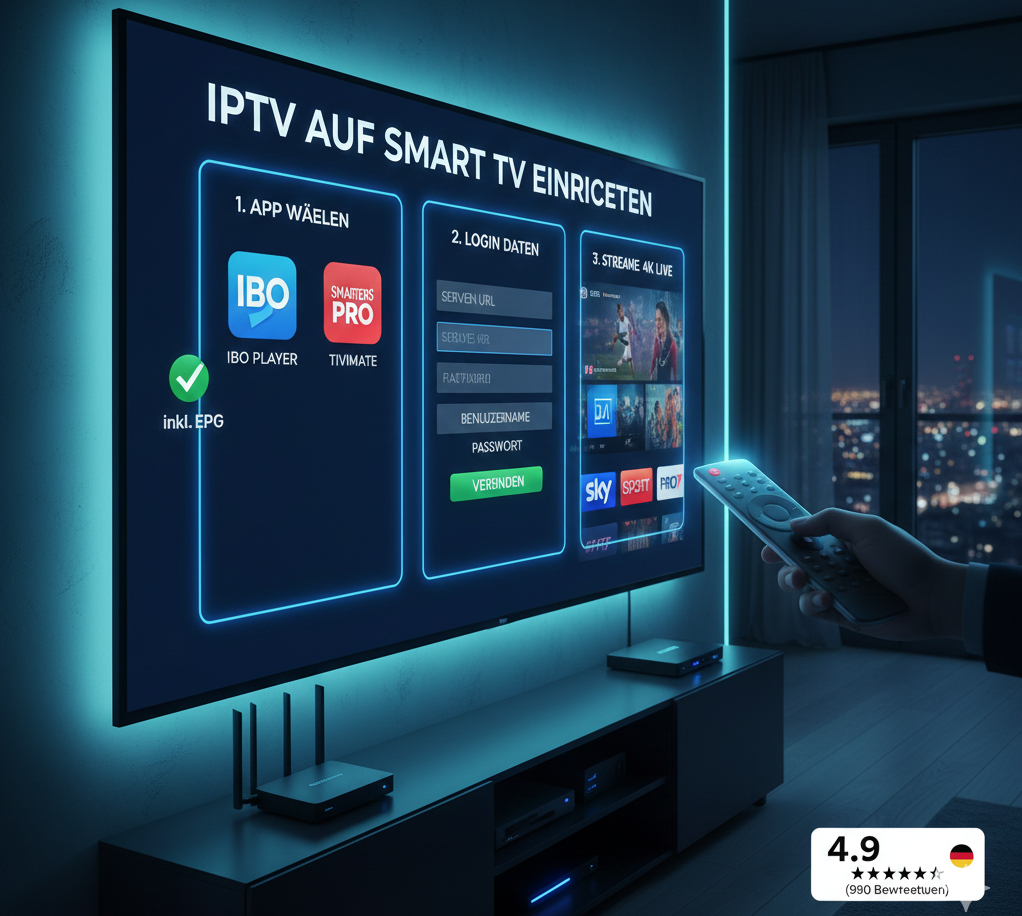
Sie haben sich für ein Premium IPTV-Abonnement entschieden, wissen aber nicht, wie Sie die tausenden Sender auf Ihren Fernseher bringen? Keine Sorge. Die Einrichtung von IPTV auf einem Smart TV ist im Jahr 2026 einfacher als je zuvor.
In diesem Guide zeigen wir Ihnen genau, welche Apps Sie benötigen und wie Sie Ihre Zugangsdaten (M3U oder Xtream Codes) korrekt hinterlegen, damit Sie in weniger als 5 Minuten streamen können.
Voraussetzungen für ein flüssiges Erlebnis
Bevor wir mit der Software starten, muss die Hardware stimmen. Für 4K-Streaming ohne Ruckeln empfehlen wir:
- Eine Internetleitung mit mindestens 50 Mbit/s.
- Verbindung via LAN-Kabel (WLAN kann bei Live-Sport instabil sein).
- Einen Smart TV ab Baujahr 2018 (Samsung Tizen, LG WebOS oder Android TV).
Kein Abo vorhanden?
Um diese Anleitung zu nutzen, benötigen Sie aktive Zugangsdaten. Holen Sie sich hier Ihren Premium-Zugang:
IPTV Tarife ansehen →Schritt 1: Die richtige App wählen
Ihr Fernseher ist wie ein Smartphone – er braucht eine App, um die Inhalte abzuspielen. Je nach Betriebssystem gibt es unterschiedliche Favoriten:
Für Samsung & LG Nutzer
Suchen Sie im App Store nach "IBO Player Pro" oder "IPTV Smarters Pro". Diese Apps sind extrem stabil und bieten eine intuitive Benutzeroberfläche für deutsche Senderlisten.
Für Android TV (Sony, Philips, Xiaomi)
Hier ist TiviMate die absolute Nummer eins. Es bietet das beste Design, das sich wie ein klassischer Sat-Receiver anfühlt. Alternativ ist der OTT Navigator sehr zu empfehlen.
Schritt 2: Zugangsdaten eingeben (Xtream Codes)
Wir empfehlen fast immer die Nutzung von Xtream Codes anstelle von langen M3U-Links, da dies weniger fehleranfällig ist. Sie benötigen drei Informationen von Ihrem Anbieter:
- Server URL: (z.B. http://line.german-iptv.pro)
- Benutzername
- Passwort
Geben Sie diese in die entsprechenden Felder der App ein und klicken Sie auf "Add User" oder "Login". Die App lädt nun automatisch die Senderliste und das EPG (Programmzeitschrift) herunter.
Schritt 3: Playlisten optimieren & EPG laden
Sobald die Liste geladen ist, sollten Sie in den Einstellungen der App die Option "Auto-Update" aktivieren. So stellen Sie sicher, dass neue Filme in der VOD-Bibliothek und neue Sender sofort in Ihrer Liste erscheinen, ohne dass Sie etwas tun müssen.
Häufige Probleme beim Setup (Troubleshooting)
Falls es nicht sofort funktioniert, prüfen Sie folgende Punkte:
- "Login Failed": Prüfen Sie Groß- und Kleinschreibung beim Passwort genau.
- Ladekreis (Buffering): Starten Sie Ihren Router neu oder wechseln Sie von WLAN auf LAN.
- App nicht findbar: Manche Apps sind regional begrenzt. Ändern Sie ggf. die Region Ihres TV-Stores oder nutzen Sie einen Fire TV Stick.
Fazit
IPTV auf dem Smart TV einzurichten ist kein Hexenwerk. Mit der richtigen App und einem stabilen Anbieter wie GermanIPTV.pro verwandeln Sie Ihr Wohnzimmer in ein echtes Heimkino. Genießen Sie tausende Sender in höchster Qualität!